find ./ -mount -type f -ls 2> /dev/null | sort -rnk7 | head -10 | awk '{printf "%10d MB\t%s\n",($7/1024)/1024,$NF}'
Рубрика: Программирование
Отвлекли
WordPress NGINX and Let’s Encrypt
Документация тут:

https://github.com/evertramos/docker-compose-letsencrypt-nginx-proxy-companion

Качаем репо
$ git clone https://github.com/evertramos/docker-compose-letsencrypt-nginx-proxy-companion.git

Там переименовываем .env.sample в .env и там редактируем IP=0.0.0.0 на Ip сервера и NGINX_FILES_PATH, куда удобнее.

Больше ничего не делаем


Вторая часть
Документация тут:

https://github.com/evertramos/docker-wordpress-letsencrypt

Качаем репо:
$ git clone https://github.com/evertramos/wordpress-docker-letsencrypt.git

Там переименовываем .env.sample в .env и редактируем все параметры.
После этого запускам докер компосер

$ docker-compose up -d

Открываем сайт и готово
Правильный Docker Compose
Скачиваем файл:
$ sudo curl -L https://github.com/docker/compose/releases/download/1.21.2/docker-compose-$(uname -s)-$(uname -m) -o /usr/local/bin/docker-compose

Делаем его исполняемым:
$ sudo chmod +x /usr/local/bin/docker-compose

Проверяем:
$ docker-compose --version
Правильный докер
1. Ставим докер на чистый линукс
Описание тут:

https://docs.docker.com/install/linux/docker-ce/ubuntu/#prerequisites

Удаляем (если вдруг):
$ sudo apt-get remove docker docker-engine docker.io

Апдейтим:
$ sudo apt-get update

Скачиваем, что нужно:
$ sudo apt-get install \
    apt-transport-https \
    ca-certificates \
    curl \
    software-properties-common


Ставим ключи:
$ curl -fsSL https://download.docker.com/linux/ubuntu/gpg | sudo apt-key add -

Верификация:
$ sudo apt-key fingerprint 0EBFCD88

Добавляем репозиторий:
$ sudo add-apt-repository \
   "deb [arch=amd64] https://download.docker.com/linux/ubuntu \
   $(lsb_release -cs) \
   stable"

Апдейтим:
$ sudo apt-get update

Ставим сам докер:
$ sudo apt-get install docker-ce
Создать новый файл в Mac OS X
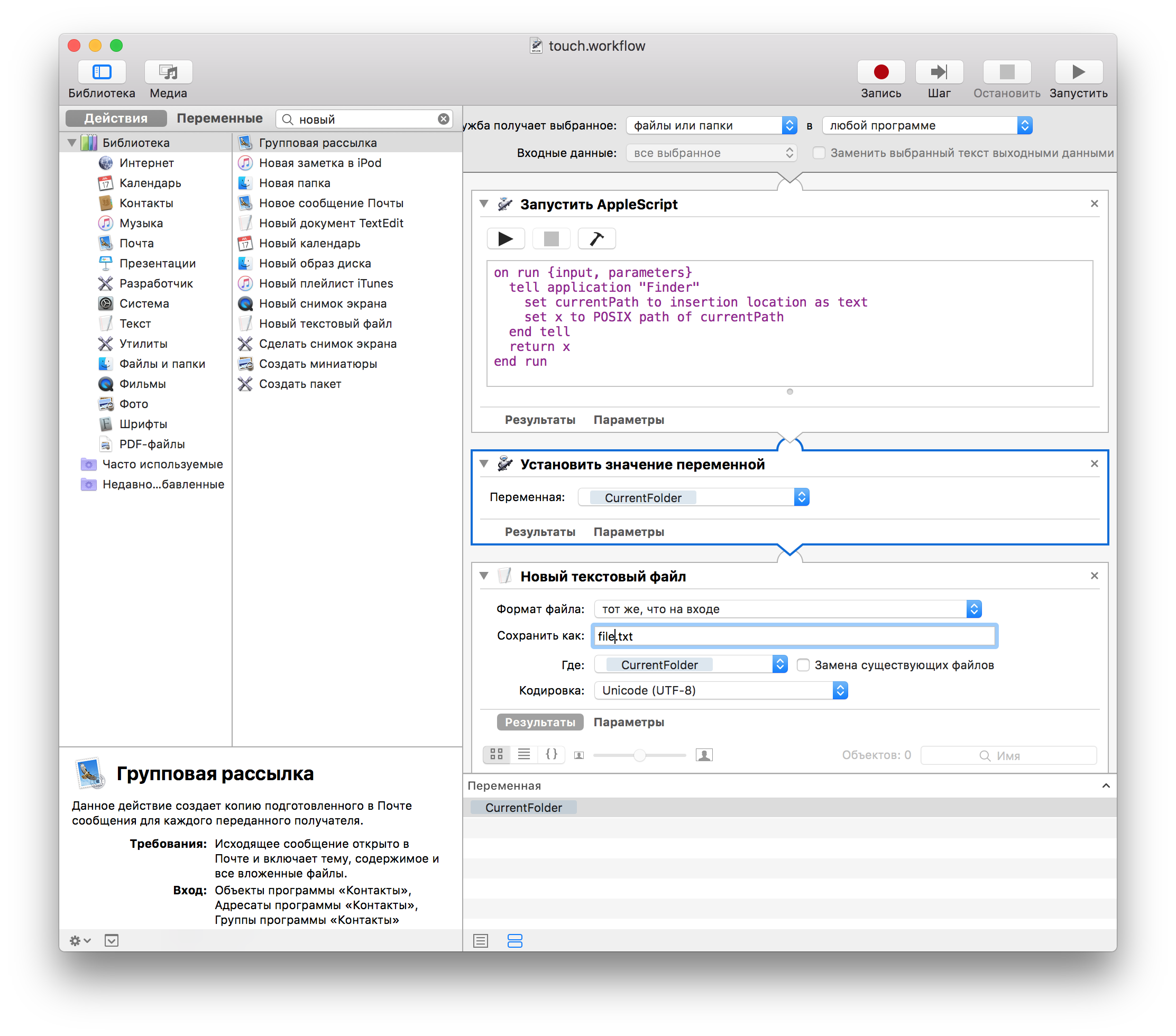
- Открываем Automator, создаем новую Службу.
- В рабочую область перетягиваем действие Запустить AppleScript (ищите в коллекции Служебные программы).
- Вставляем в текст скрипта вот такой код
on run {input, parameters} tell application "Finder" set currentPath to insertion location as text set x to POSIX path of currentPath end tell return x end run - Добавляем действие Установить значение переменной, создаем новую переменную с любым названием (у меня СurrentFolder).
- Добавляем действие Новый текстовый файл, перетаскиваем нашу переменную CurrentFolder из нижней панели в область Где. В настройках действия отмечаем Показ. действие в процессе выполнения.
- Сохраняем службу с любым именем, идем в Finder проверять. Заходим в нужную папку, выбираем любой файл или папку внутри (это важно), жмем правую кнопку (или ctrl+click), в контекстном меню выбираем Службы, а там имя нашей новой службы. Появится диалог, в котором надо указать название нового файла.
Using a socks proxy with git for the http transport
git config --global http.proxy 'socks5://127.0.0.1:7070'
Анекдот
— Артем, привет! Клиент просит поставить в их ролик их логотип. Что вам для этого нужно?
— Милена, привет! Мне нужен их ролик и их логотип.
— Отлично, Артем! Вот ссылка на польский фтп!
— А что там?
— Оцифрованные в формате mxf не вошедшие в монтаж дубли из кинофильма Иштвана Сабо «Полковник Редль»! Что мне сказать клиенту? Когда мы сможем посмотреть ролик с логотипом?
— Для того чтобы сделать ролик с логотипом мне нужен ролик и логотип.
— Артем, у нас немного горят сроки. Вы будете дома в ближайшее время? К вам выехал курьер.
— Курьер везет ролик?
— Курьер везет вам буй.
— Простите?
— Буй РГБ-1 комплекса «Беркут», пассивный, ненаправленный. Когда мы сможем увидеть ролик?
— Я думаю, Милена. Проверяю по моей загрузке… А вот скажите, в порядке бреда — курьер может вместе с буем РГБ-1 захватить для меня ролик и логотип?
— Проверьте почту.
— Там ролик и логотип?
— Там неработающая ссылка на полный архив документооборота службы снабжения вермахта период начала активных действий на Белорусском фронте.
— Милена, ссылка не работает.
— Я знаю.
***
— Артем, не хочу давить, но когда мы всё-таки увидим ролик с логотипом?
— Очень скоро, Милена! Мне осталось только получить от вас ролик и логотип…
— Я узнавала у клиента, ролик еще в астрале. Вместо ролика возьмите пока сову.
— Понятно. А логотип?
— Ждите, к вам выехал курьер.
— С буем?
— Нет. С логотипом.
— Хм… Немного необычно, что логотип везет курьер.. А в каком он формате?..
— Курьер? В формате таджик.
— Нет, логотип. Надеюсь, он в векторе?
— Нет.
— В растре?
— Нет.
— В ворде?
— Нет.
— Рисунок на салфетке?
— Нет.
— Я сдаюсь.
— Это песня.
— ??
— (поёт) Звени комуз, акына голос слушай, на плашке буквы цвета спелого граната!..
— А дальше?
— Всё.
— Понятно.
— Я рада, Артем, что вам понятно. Когда ждать ролик?
— Я послал вам ссылку на сайт портала феминизированных казачек Бурятии.
— Спасибо, Артем! Ссылку получила! Вот вам пока фотографии участников проекта «Манхэттен» в формате dpx, 16 бит, логарифмическая шкала цвета! Скажите, вам достаточно такого разрешения?
— Более чем! Кинул вам Почтой России ссылку на гугл-карты, по ссылке склад, где задешево покупают деревянные поддоны из Прибалтики!
— Заказала вам доставку глазированных сырков и вызвала пожарных!
— Спасибо, Милена! Шлю вам кастинг сов с наложенной песней в формате вологодского кружева!
— Усы, оттепель, колченогое, Мейерхольд!
— 10010 101110 1! 1010011 1010 0100110 100!!
— Лдшутещщкшутешкщмфттнш!..
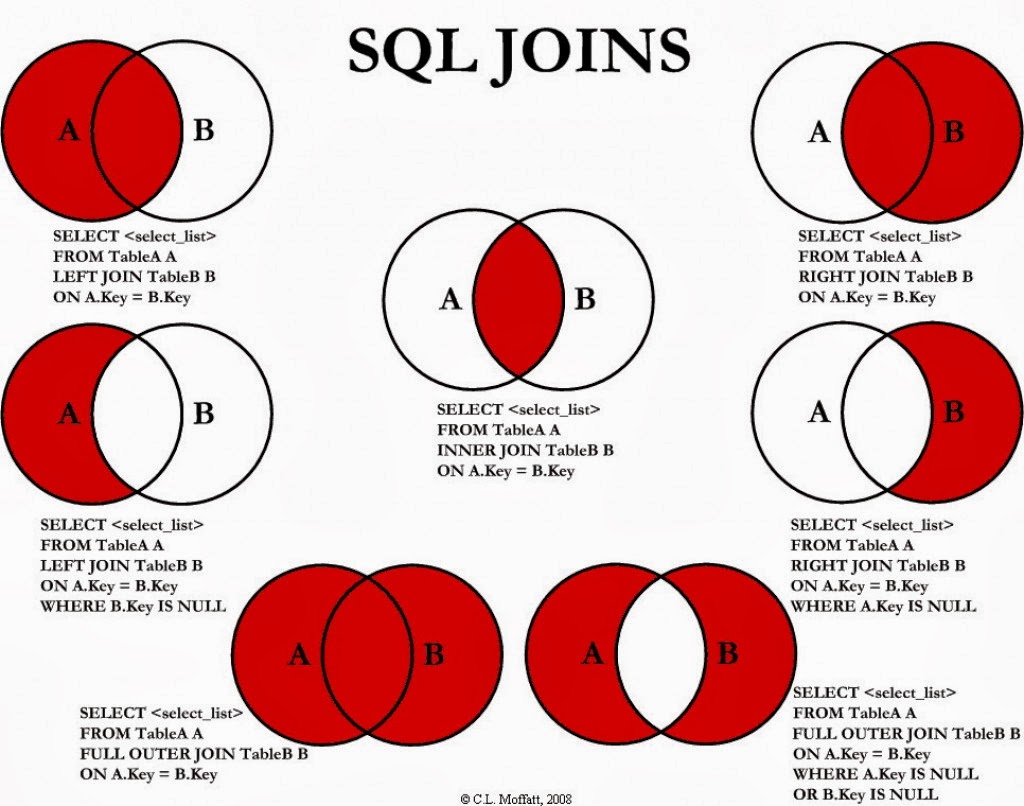
mysql joins
Анекдот
Летит Мужик на воздушном шаре, сбился с пути и не может определить где он. Вдруг видит внизу женщину, опускается ниже и кричит ей
«Вы можете мне помочь? Я обещал своему другу с нем встретиться и не могу понять где я.»
Женщина отвечает:»Вы в воздушном шаре примерно 10 метров над поверхностью земли. Вы находитесь между 40 и 41 градусом северной широты и 59 и 60 градусом восточной долготы.»
«Вы наверно программист» — отвечает он.
«Да»- отвечает женщина — » а как вы догадались?»
Мужик:»Все что вы мне сказали технически совершенно правильно, но я не имею понятия, что мне с этой информацией делать. Факт в том, что я до сих пор не могу понять где я. Честно говоря вы мне ничем не помогли, а только задержали меня.»
Женщина отвечает: «По всей видимости вы менеджер.»
«Да»- отвечает мужик — «а откуда вы это знаете?»
Женщина:»Вы не знаете где вы и куда летите. На вашу высоту вы попали только благодоря горячему воздуху. Вы дали обещание которое не знаете как выполнить и надеетесь, что другие люди решат вашу проблему. А на самом деле вы в той же самой ситуации как до нашей встречи, но почему-то сейчас во всем виновата я»